Authenticator – Ghid de configurare și utilizare
Actualizat: 21.10.2026
Authenticator adaugă o a doua verificare la autentificarea în contul dumneavoastră TradeVille: pe lângă parolă, introduceți un cod de 6 cifre generat de o aplicație de pe telefon. Codul se schimbă la fiecare 30 de secunde și este generat direct pe telefon, fără SMS.
Aveți nevoie de
 Un telefon cu Android sau iOS
- Aplicația Google Authenticator sau Microsoft Authenticator, gratuită – mai jos vedeți cum o descărcați
- Username-ul și parola contului TradeVille
De ce este mai sigură autentificarea cu Authenticator
Aplicația de autentificare afișează un cod de 6 cifre, care se schimbă automat la fiecare 30 de secunde. Când intrați în cont, introduceți codul afișat în acel moment – ca o a doua „cheie”, pe lângă parolă.
 Aplicația de autentificaregenerează codul

 se schimbă la fiecare 30 de secunde
 Contul TradeVilleverifică codul

Configurați o singură dată
Scanați cu aplicația de autentificare codul QR afișat de TradeVille. Din acel moment, aplicația generează codurile pentru contul dumneavoastră.

Un cod nou la fiecare 30 de secunde
Nu așteptați niciun SMS sau e-mail și nu aveți nevoie de internet pentru a-l genera – codul apare direct în aplicație, chiar și în modul avion sau în străinătate.

Introduceți codul când intrați în cont
După tastarea parolei, introduceți codul afișat în acel moment. Dacă este cel corect, intrați în cont.

Dacă ați folosit vreodată un token de la bancă, este același principiu – doar că acum codul apare într-o aplicație pe telefon.
Pe scurt: atunci când vi se cere codul din aplicație, cunoașterea parolei nu este suficientă pentru a intra în cont. Este o metodă de protecție utilizată pe scară largă în mediul online.
Ce face și ce nu face aplicația
- Generează, după configurare, codurile pentru contul dumneavoastră TradeVille
- Afișează codul de 6 cifre, schimbat la fiecare 30 de secunde
- Poate genera coduri și pentru alte conturi (e-mail, rețele sociale etc.)
 Nu are acces la contul TradeVille și nu vede soldul, portofoliul sau tranzacțiile
- Nu cunoaște parola dumneavoastră TradeVille
- Nu poate face operațiuni în cont în locul dumneavoastră
Descărcați aplicația de autentificare
Google Authenticator și Microsoft Authenticator sunt gratuite. Le descărcați din magazinul oficial al telefonului: App Store pe iOS sau Magazin Play pe Android. Exemplul de mai jos folosește Google Authenticator; pentru Microsoft Authenticator pașii sunt aceiași, doar numele căutat diferă.
Linkuri directe către magazine
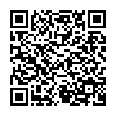
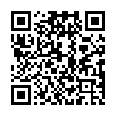
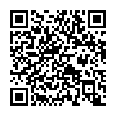
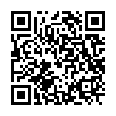
Pe telefon, alegeți magazinul pentru aplicația preferată. Dacă citiți ghidul pe calculator, scanați cu camera telefonului codul QR potrivit: Android (Magazin Play) sau iOS (App Store). Ambele aplicații sunt gratuite și pot fi folosite pentru contul TradeVille.


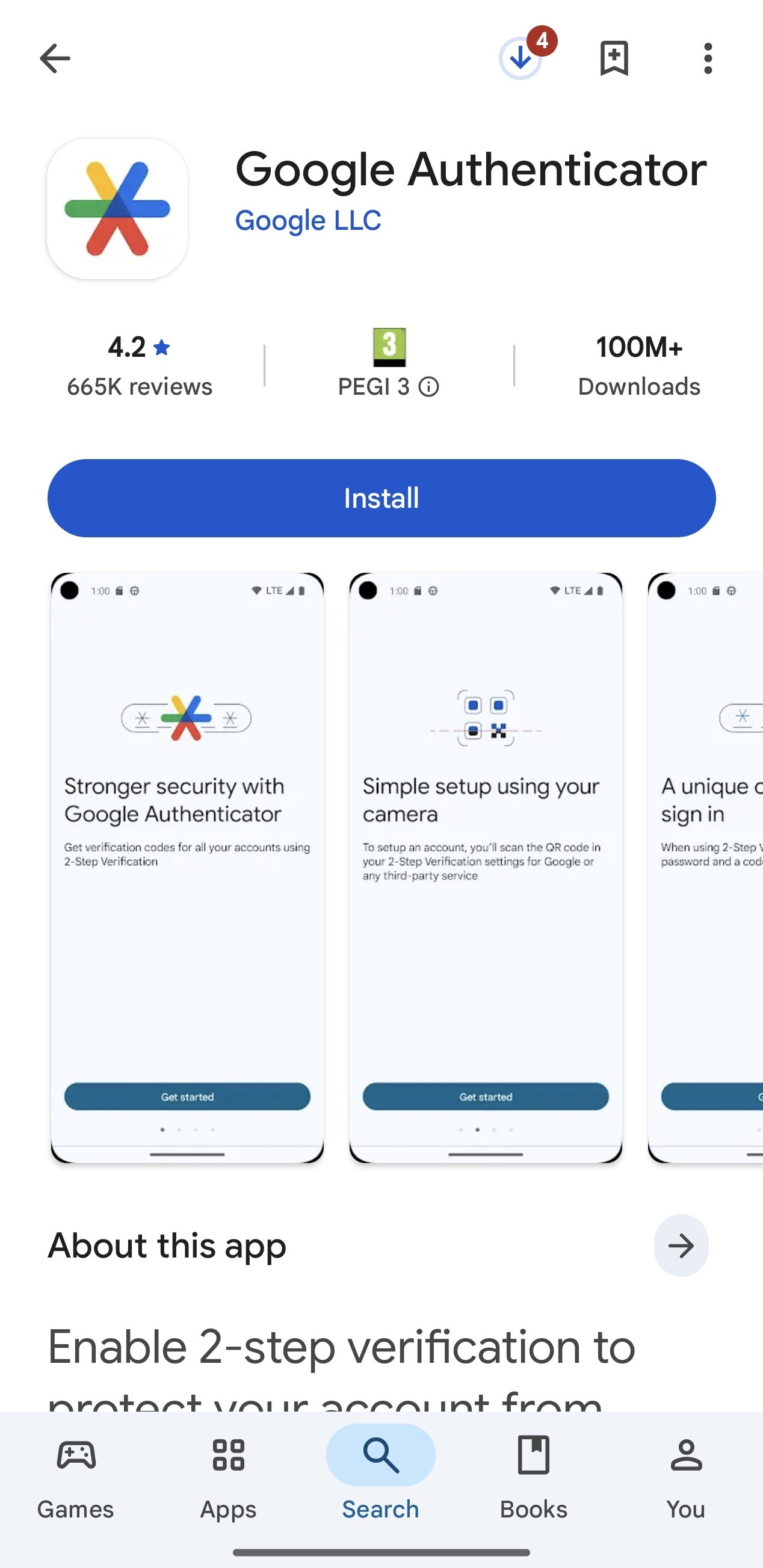
- 1Deschideți aplicația Magazin Play.
- 2Scrieți „Google Authenticator” în bara de căutare.
- 3Apăsați „Instalează”.
- 4După instalare, apăsați „Deschide”.
- 1Deschideți aplicația App Store.
- 2Apăsați „Căutare” și scrieți „Google Authenticator”.
- 3Apăsați „Obține” și confirmați cu Face ID, Touch ID sau parola contului Apple.
- 4După instalare, apăsați „Deschide”.
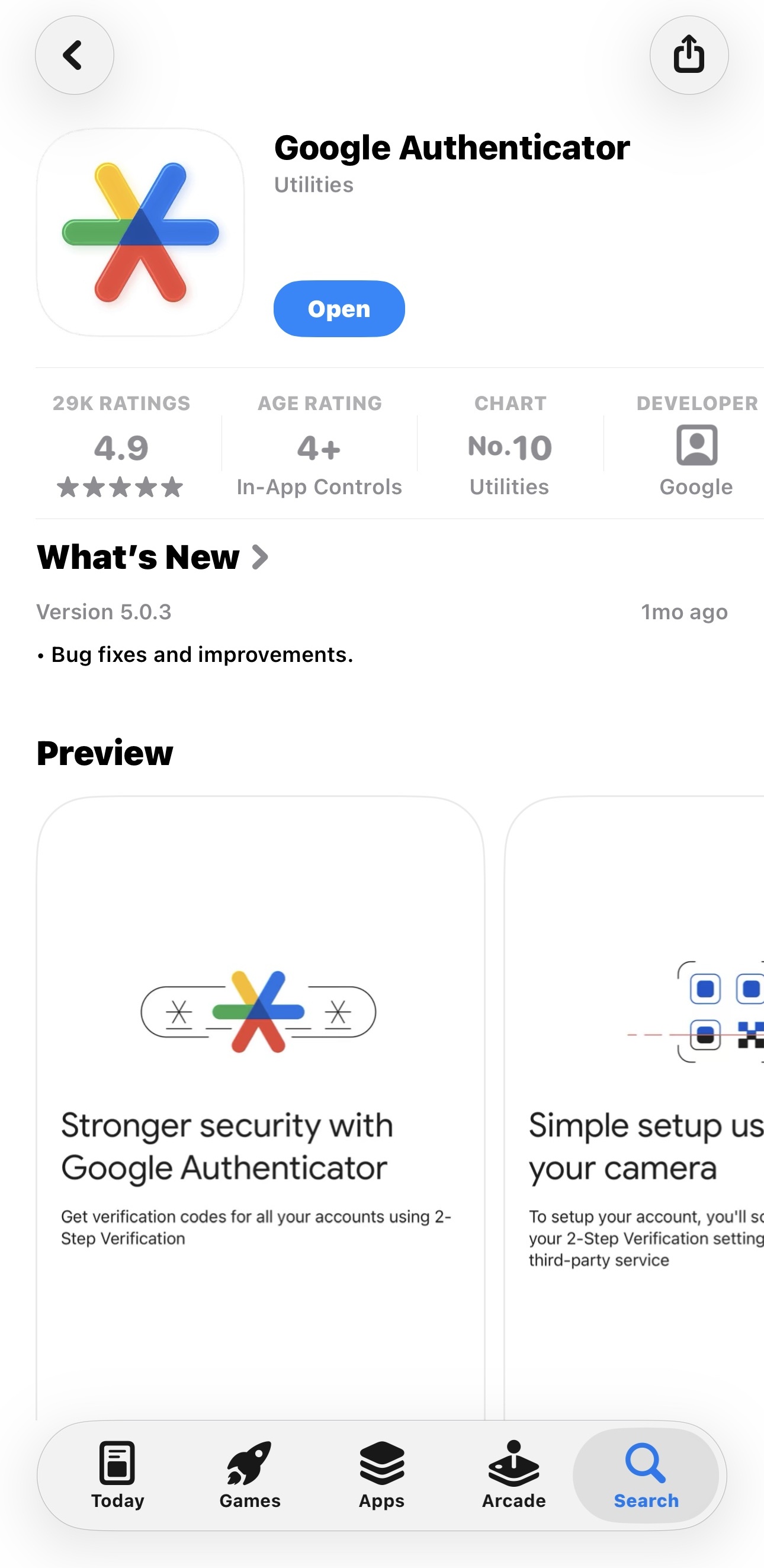
Denumirea butoanelor din magazin poate diferi ușor în funcție de versiunea și limba telefonului.

Înainte să instalați, verificați dezvoltatorul afișat în pagina aplicației din magazin: Google (Google LLC) pentru Google Authenticator și Microsoft Corporation pentru Microsoft Authenticator. În magazine există și aplicații cu nume asemănătoare.
Nu instalați aplicații de autentificare din linkuri primite pe e-mail, SMS sau chat și nu plătiți pentru ele – aplicațiile de mai sus sunt gratuite. TradeVille nu vă va trimite niciodată un link pentru a instala o aplicație de autentificare.
Prima deschidere a aplicației
Google Authenticator
- 1La prima deschidere, aplicația vă prezintă pe scurt cum funcționează. Parcurgeți ecranele de început.
- 2Aplicația vă propune să vă conectați cu contul Google, pentru a salva codurile în cont. Puteți accepta – util dacă schimbați sau pierdeți telefonul – sau puteți folosi aplicația fără cont.
- 3Ajungeți la ecranul principal, încă gol. Acum puteți adăuga contul TradeVille, urmând pașii de mai jos.
Microsoft Authenticator
- 1Deschideți aplicația și parcurgeți ecranele de început.
- 2Aplicația vă poate propune să vă conectați cu un cont Microsoft, pentru backup-ul codurilor. Puteți continua și fără cont.
- 3Contul TradeVille îl adăugați la configurare: apăsați „Adăugați un cont”, alegeți „Alt cont”, apoi scanarea codului QR.
Dacă salvați codurile într-un cont online (Google, Microsoft sau iCloud), protejați acel cont cu o parolă puternică și cu verificare în doi pași: accesul la el poate permite și recuperarea codurilor.
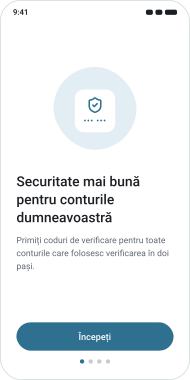
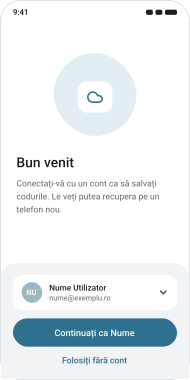
Glisați lateral pentru celelalte capturi →
Capturile de ecran au rol demonstrativ și pot diferi de ce vedeți pe telefon, în funcție de aplicație, de versiunea ei și de limba telefonului.
Configurați Authenticator
Authenticator se activează din Setări, în portalul de tranzacționare TradeVille. Activarea din aplicația mobilă TradeVille urmează în curând.
4 pași · totul se face pe același telefon
4 pași · portalul TradeVille în browser, cu codul QR scanat de pe telefon
Configurarea se face într-o fereastră cu două etape: Conectare și Gata.
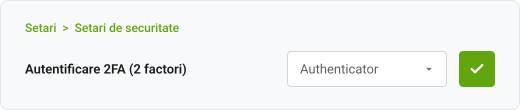
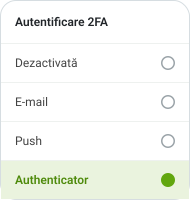
Porniți configurarea din Setări
- Autentificați-vă în portalul TradeVille, din browser.
- Apăsați „Setări”, în colțul din dreapta sus.
- Alegeți „Setări de securitate”.
- La „Autentificare 2FA (2 factori)”, alegeți „Authenticator” din listă și confirmați cu ✓.
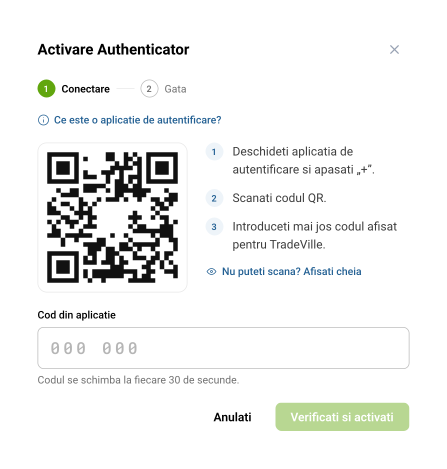
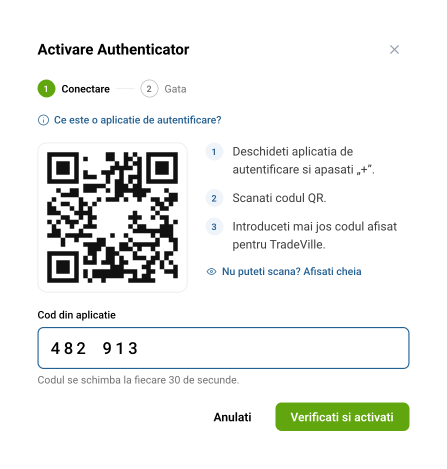
Se deschide fereastra „Activare Authenticator”.
Scanați codul QR
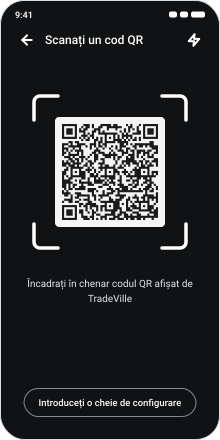
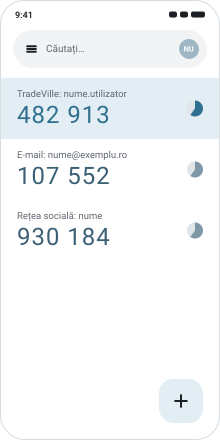
Deschideți aplicația de autentificare pe telefon și apăsați „+” sau „Adăugați cont” (în Microsoft Authenticator, alegeți apoi „Alt cont”). Alegeți scanarea unui cod QR și îndreptați camera spre codul afișat de TradeVille.
Dacă aplicația cere acces la cameră, permiteți-l – este necesar pentru scanarea codului QR.
Nu puteți scana codul? Apăsați „Afișați cheia” în fereastra TradeVille, apoi, în aplicația de autentificare, alegeți „Introduceți o cheie de configurare” și tastați cheia afișată.
Codul QR și cheia de configurare sunt confidențiale: cu ele se pot genera codurile pentru contul dumneavoastră. Nu le transmiteți nimănui și nu faceți capturi de ecran cu ele.
Introduceți codul și activați
În aplicația de autentificare apare contul TradeVille, cu un cod de 6 cifre. Introduceți codul în câmpul „Cod din aplicație” din fereastra TradeVille și apăsați „Verificați și activați”.
Codul se schimbă la fiecare 30 de secunde. Dacă expiră până îl introduceți, folosiți codul nou afișat.
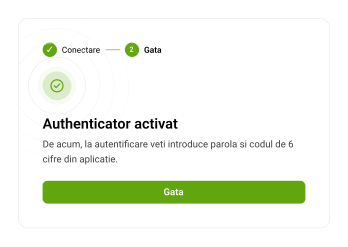
Authenticator activat
Apare mesajul „Authenticator activat”. De acum, la autentificare veți introduce parola și codul de 6 cifre din aplicație. Apăsați „Gata”.
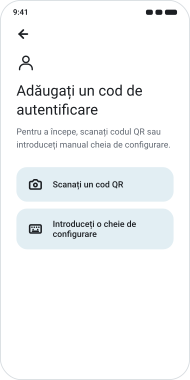
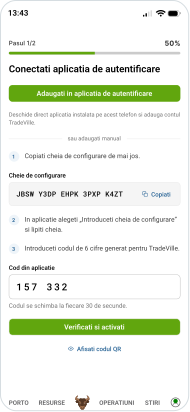
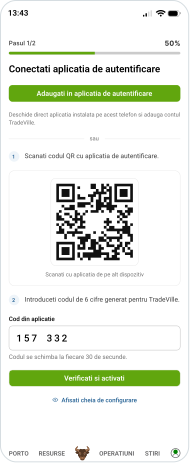
Când configurați din aplicația de pe telefon, nu este nevoie să scanați nimic: contul se adaugă direct în aplicația de autentificare de pe același telefon. Ecranele arată progresul: Pasul 1/2 și 2/2.
Porniți configurarea din Setări
- Deschideți aplicația TradeVille de pe telefon și autentificați-vă.
- Apăsați pictograma de profil, în colțul din dreapta jos.
- Alegeți „Setări”.
- În dreptul „Autentificare 2FA” apăsați pe opțiunea curentă și alegeți „Authenticator”.
Se deschide ecranul „Conectați aplicația de autentificare” (Pasul 1/2).
Adăugați contul TradeVille în aplicația de autentificare
Apăsați „Adăugați în aplicația de autentificare”. Se deschide aplicația instalată pe telefon și contul TradeVille se adaugă automat.
Alternativ, adăugați manual: copiați cheia de configurare, apoi în aplicația de autentificare alegeți „Introduceți cheia de configurare” și lipiți cheia. Configurați pe alt telefon? Apăsați „Afișați codul QR” și scanați-l cu aplicația de pe celălalt dispozitiv.
Codul QR și cheia de configurare sunt confidențiale: cu ele se pot genera codurile pentru contul dumneavoastră. Nu le transmiteți nimănui și nu faceți capturi de ecran cu ele.
Introduceți codul și activați
Reveniți în aplicația TradeVille, introduceți codul de 6 cifre generat pentru TradeVille în câmpul „Cod din aplicație” și apăsați „Verificați și activați”.
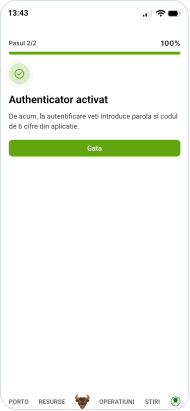
Authenticator activat
La Pasul 2/2 apare „Authenticator activat”. Apăsați „Gata”. De acum, la autentificare veți introduce parola și codul de 6 cifre din aplicație.
Cum vă autentificați după activare
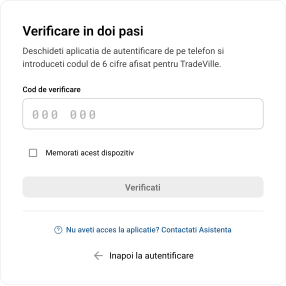
- 1Introduceți username-ul și parola, ca de obicei.
- 2Pe ecranul „Verificare în doi pași”, deschideți aplicația de autentificare și găsiți codul de 6 cifre afișat pentru TradeVille.
- 3Introduceți codul în câmpul „Cod de verificare” și apăsați „Verificați”.
Pe un dispozitiv personal puteți bifa „Memorați acest dispozitiv”, pentru a nu introduce codul la fiecare autentificare de pe acel dispozitiv. Nu bifați opțiunea pe calculatoare publice sau folosite de mai multe persoane. Puteți șterge oricând dispozitivele memorate din Setări de securitate > „Ștergeți toate device-urile memorate pentru 2FA”.
Întrebări frecvente
Mesaje pe care le puteți vedea
Recomandări de securitate
- Nu comunicați nimănui parola, codurile de autentificare, codul QR sau cheia de configurare.
- Nu introduceți codurile pe site-uri necunoscute sau în pagini deschise din linkuri primite pe e-mail, SMS sau chat.
- Instalați aplicația de autentificare doar din App Store sau Magazin Play.
- Dacă primiți o solicitare neașteptată de a comunica un cod, nu răspundeți și contactați-ne prin LiveHelp sau la [email protected].
TradeVille nu vă va cere niciodată să comunicați parola de acces la cont sau codurile de autentificare.
Pentru informații suplimentare și asistență, ne puteți contacta prin LiveHelp sau la [email protected].